
L’import-export manuel de fichiers CSV est l’ennemi de la réactivité. Découvrez comment connecter et automatiser l’import de vos contacts SMS via vos sources de données (Google Sheets, CRM, e-commerce) directement à Conexteo via Zapier pour une liste de diffusion SMS et RCS toujours à jour, sans une seule ligne de code.
Dans le marketing mobile, la fraîcheur de la donnée est cruciale. Si vous devez attendre la fin de la semaine pour importer manuellement vos nouveaux prospects dans votre outil d’envoi SMS, vous perdez des opportunités de conversion. Un client qui s’inscrit le lundi et ne reçoit son SMS de bienvenue que le vendredi a déjà oublié votre marque.
La solution tient en deux mots : automatisation no-code.
En connectant Conexteo à vos outils du quotidien via Zapier, vous créez un tunnel invisible : dès qu’un contact entre dans votre base (via un formulaire, un achat e-commerce ou une ligne Google Sheets), il est instantanément ajouté à votre liste de diffusion SMS. Fini les oublis, fini les erreurs de copier-coller, fini les doublons.
⚡ Ce que vous allez apprendre :
Temps de lecture : 6 minutes | Niveau : Débutant, aucun code requis
Pour ceux qui préfèrent voir la manipulation en direct, voici comment connecter Google Sheets à Conexteo étape par étape.
Sommaire de la vidéo :
Légende : Guide pas à pas pour synchroniser automatiquement vos contacts Google Sheets vers Conexteo via Zapier.
Scénario classique (sans automatisation) :
Résultat : Votre prospect a attendu 5 jours pour recevoir son premier message. Pendant ce temps :
Avec Zapier + Conexteo :
Les 4 bénéfices immédiats :
Zapier agit comme un « traducteur universel » entre vos applications. Il connecte plus de 7 000 outils sans code, sans API, sans développeur.
Le principe : « Si ceci arrive, alors fais cela »
Exemple concret :
Vocabulaire Zapier :
Dans ce tutoriel, nous allons voir le cas d’usage le plus courant : ajouter automatiquement un contact dans Conexteo dès qu’une ligne est ajoutée dans Google Sheets.
Cas d’usage réels pour automatiser les contacts sms:
✅ Ce dont vous avez besoin :
💡 Astuce : Testez d’abord avec 2-3 lignes de données fictives avant de connecter votre vraie base.
Interface Zapier : Vous voyez deux zones principales :
Zone 1 – Trigger :
Choisir l’événement déclencheur : 4. Sélectionnez « New or Updated Spreadsheet Row » (Nouvelle ligne ou ligne mise à jour)
Connecter votre compte Google : 5. Cliquez sur « Sign in to Google Sheets » 6. Autorisez Zapier à accéder à vos Google Sheets 7. Sélectionnez votre compte Google
Configurer la source de données : 8. Drive : Sélectionnez « My Google Drive » (ou le Drive partagé si applicable) 9. Spreadsheet : Choisissez votre fichier Google Sheets
Paramètre avancé (optionnel) : 11. Trigger Column : Laissez vide (ou sélectionnez une colonne spécifique si vous voulez filtrer)
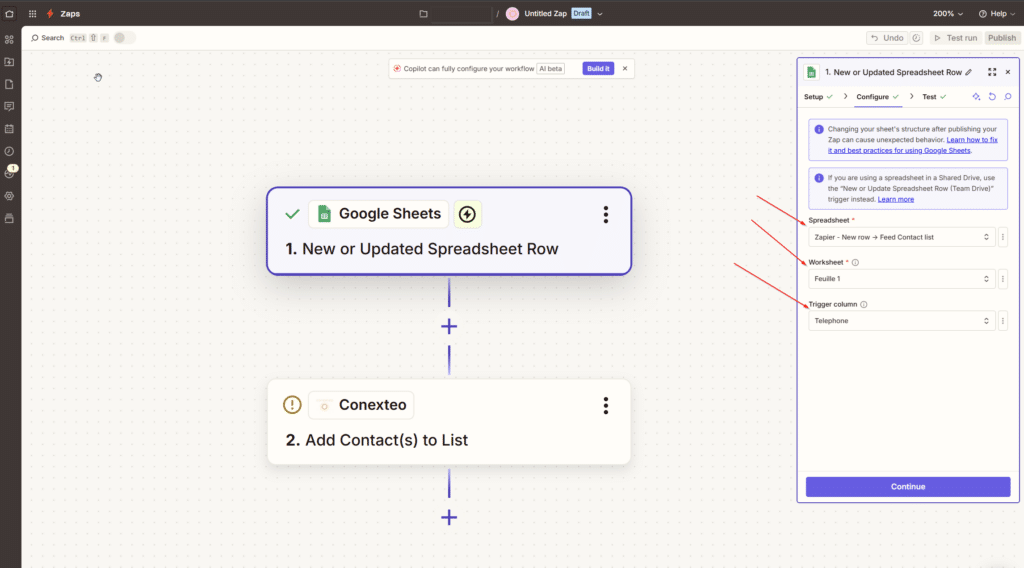
Tester le trigger : 12. Cliquez sur « Test trigger » 13. Zapier va lire la dernière ligne de votre Google Sheet 14. Vous devez voir les données apparaître (numéro, prénom, etc.) 15. ✅ Si vous voyez vos données → Cliquez sur « Continue » 16. ❌ Si erreur → Vérifiez que votre Google Sheet contient au moins 1 ligne de données
💡 Conseil : Assurez-vous que la première ligne de votre Google Sheet contient les en-têtes de colonnes (Téléphone, Prénom, Email) et non des données directement.
Zone 2 – Action :
Choisir l’événement action : 4. Sélectionnez « Add Contact to List »
Connecter votre compte Conexteo : 5. Cliquez sur « Sign in to Conexteo » 6. Entrez vos identifiants Conexteo :
💡 Où trouver votre API Key Conexteo ?
xxxxxxxxxxxxxxxxxx) et App IdC’est l’étape la plus importante. Vous allez faire correspondre les colonnes de votre Google Sheet avec les champs Conexteo.
Configuration des champs :
1. Champ « Liste » (obligatoire) :
2. Champ « Phone Number » (obligatoire) :
Format du numéro :
+33612345678, 0612345678, 06 12 34 56 78 , 06.12.34.56.78, 06-12-34-56-783. Champ « First Name » (optionnel mais recommandé) :
Pourquoi c’est important ? Pour personnaliser vos SMS :
4. Champs personnalisés (avancé) : Si vous avez créé des champs custom dans Conexteo (ville, CSP, date d’inscription), vous pouvez les mapper ici.
Aperçu visuel du mapping :
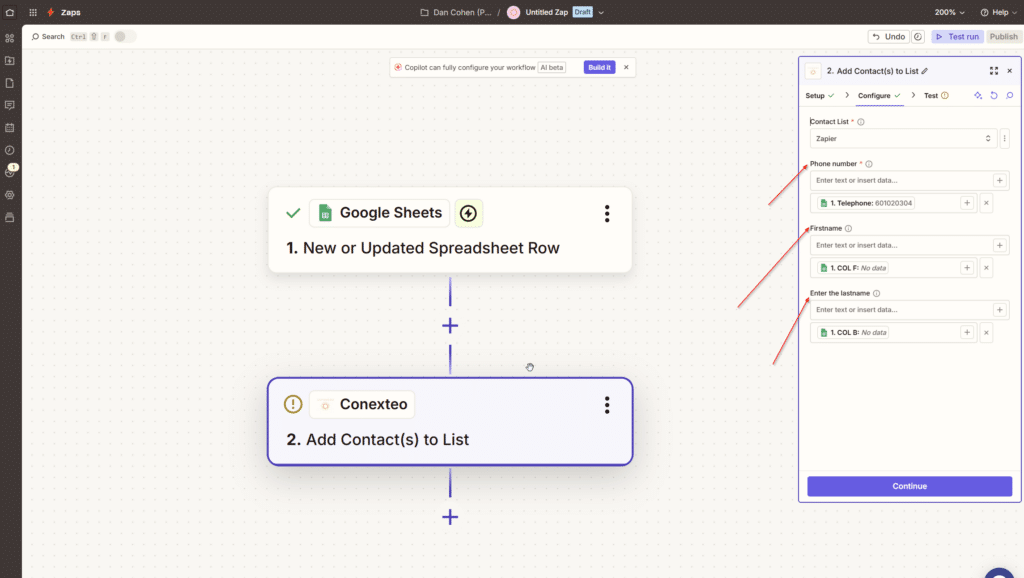
Aperçu visuel du mapping :
Google Sheets → Conexteo
───────────────── ──────────────────
Colonne A: Téléphone → Phone Number
Colonne B: Prénom → First Name
Colonne C: Email → Email
Ne lancez JAMAIS une automatisation sans test de contacts sms !
Tester le Zap :
Vérifier dans Conexteo : 5. Ouvrez un nouvel onglet : https://app.conexteo.com 6. Menu Contacts → Listes 7. Ouvrez la liste que vous avez sélectionnée à l’étape 4
8. ✅ Vous devez voir le contact test ajouté avec son numéro et prénom
Si le contact n’apparaît pas :
Activer le Zap : 9. Si le test est ✅ → Cliquez sur « Publish » en haut à droite 10. Votre Zap est maintenant ACTIF 🎉
Nommer votre Zap : 11. Cliquez sur le titre par défaut « Untitled Zap » (en haut à gauche) 12. Renommez-le clairement : « Google Sheets → Conexteo – Prospects 2025 » 13. Cela vous aide à retrouver vos Zaps facilement quand vous en aurez plusieurs
Statut du Zap :
Si nous avons pris l’exemple de Google Sheets pour sa simplicité et son universalité, sachez que Conexteo s’intègre de la même manière avec vos outils métiers professionnels.
La logique reste exactement la même, seul le Trigger (Étape 2) change. L’Action Conexteo (Étapes 3-4-5) est identique.
Trigger : « New Order » (Nouvelle commande)
Workflow automatisé :
Avantages :
Plateformes e-commerce compatibles :
Trigger : « New Lead » ou « Stage Changed » (Nouveau prospect ou Changement de statut)
Workflow automatisé commercial :
Avantages :
CRM compatibles :
Trigger : « New Form Response » (Nouvelle réponse)
Workflow lead generation :
Avantages :
Une fois à l’aise avec les Zaps simples (1 Trigger + 1 Action), vous pouvez créer des workflows complexes.
Objectif : Ajouter les clients dans des listes différentes selon le montant de leur commande.
Workflow :
Intérêt : Vous pouvez ensuite envoyer des SMS différenciés :
Objectif : Attendre 3 jours avant d’ajouter un prospect à une liste de relance.
Workflow :
Intérêt : Nurturing automatisé sans spammer les prospects qui ont déjà converti.
Symptôme : Le Zap fonctionne mais les contacts n’apparaissent pas dans Conexteo.
Cause : Les numéros ne sont pas au bon format.
❌ Formats problématiques :
06.12.34.56.78 (points)06-12-34-56-78 (tirets)6 12 34 56 78 (sans le 0 initial)✅ Formats acceptés :
+33612345678 (format international, idéal)0612345678 (format national, OK)06 12 34 56 78 (espaces, OK mais nettoyage automatique)Solution : Utilisez un Formatter step dans Zapier avant l’action Conexteo :
+33612345678)Symptôme : Le Zap échoue ou envoie des contacts sans numéro.
Cause : Certaines lignes de votre Google Sheet ont des cellules vides dans la colonne « Téléphone ».
Solution : Ajoutez un Filter step après le Trigger Google Sheets :
Phone Number → exists (existe)Symptôme : Le même contact apparaît plusieurs fois dans Conexteo.
Cause : Vous avez modifié une ligne existante dans Google Sheets et le Trigger « New or Updated Row » a détecté une mise à jour.
Solutions :
Symptôme : Les nouveaux contacts ne sont plus ajoutés depuis plusieurs jours.
Cause : Zapier a désactivé votre Zap après plusieurs erreurs consécutives (limite dépassée, connexion expirée, etc.).
Solution :
Symptôme : Les contacts atterrissent dans la mauvaise liste.
Cause : Mauvaise sélection de la liste à l’étape 4 du mapping.
Solution :
Menu « History » (Historique) :
Métriques importantes :
Configurez des alertes proactives :
Alerte personnalisée (avancé) : Créez un Zap qui vous envoie un SMS Conexteo si un autre Zap échoue 😉
Sur le plan gratuit Zapier : 100 tâches/mois
1 tâche = 1 action réussie
Astuces pour économiser des tâches :
Si vous dépassez : Passez au plan Zapier Starter (20€/mois, 750 tâches) largement suffisant pour PME.
L’automatisation n’est plus réservée aux développeurs ou aux grandes entreprises. Avec Zapier + Conexteo, quelques clics suffisent pour :
Vous voulez tester la puissance de l’automatisation ?
Nous vous offrons un essai gratuit pour vous lancer sans risque pour automatiser vos contacts SMS. Créez votre compte Conexteo et profitez de :
🎁 Offre de lancement :
👉 Créer mon compte gratuit + recevoir mes 5 SMS offerts
Notre équipe technique est là pour vous accompagner dans la mise en place de vos automatisations.
📞 Appelez-nous au 01 76 41 10 75 Support disponible du lundi au vendredi, 9h-18h.
📧 Email : support@conexteo.com Réponse sous 4h en moyenne.
💬 Chat en direct sur conexteo.com Assistance instantanée pour vos questions techniques.
📖 Articles liés :
🎥 Tutoriels vidéo :
🔗 Liens utiles :
Conexteo – Solution SMS & RCS professionnelle Marseille, France | +33 1 76 41 10 75 | contact@conexteo.com